전문가들이 극찬한 맥북 M4의 압도적인 성능 서피스 랩탑과 비교해보니
제품별 스펙 및 핵심 비교
| 상품명 | 각 제품 특장점 및 가격대 | 구매 |
|---|---|---|
| Apple 2024 맥북 프로 16 M4 (24GB/512GB) | M4 Pro 칩의 강력한 성능, 최대 24시간 배터리, 6스피커 사운드 시스템. 디자이너/영상 작업 최적화. (할인가: 11,281) | 링크 |
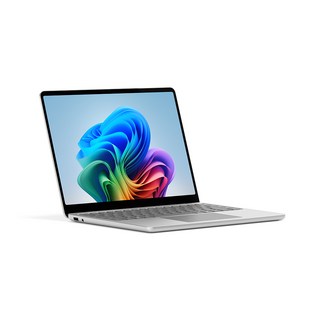
| 마이크로소프트 2025 서피스 랩탑 13 스냅드래곤 | 스냅드래곤 프로세서로 발열이 적고 배터리 지속력 극대화. 1.3kg 가벼운 휴대성. (할인가: 8,296) | 링크 |
| Apple 2024 맥북 프로 16 M4 (48GB/1TB) | 최상위급 48GB 램/1TB 저장 공간으로 다중 작업에도 버벅임 제로. 스페이스 블랙의 압도적인 디자인. (할인가: 10,240) | 링크 |
2024년과 2025년을 대표하는 최신 랩탑, 애플의 맥북 프로 16 M4와 마이크로소프트의 서피스 랩탑 13 스냅드래곤은 각기 다른 매력으로 소비자들을 유혹하고 있습니다. 압도적인 성능과 감성의 끝판왕인 맥북 M4냐, 아니면 발열 걱정 없이 하루 종일 사용 가능한 초경량 서피스 랩탑이냐. 이 두 제품 사이에서 어떤 선택을 해야 할지 고민하는 분들을 위해 실제 사용자들의 후기를 바탕으로 심층 비교 분석을 준비했습니다.
프로페셔널 작업 효율을 극대화하고 싶다면 맥북 프로 M4 (48GB/1TB)를, 일상적인 웹서핑과 문서 작업, 그리고 최고의 휴대성을 원한다면 서피스 랩탑 13을 주목해 주세요.
"결국 선택은 명확합니다. 당신의 '주 사용 목적'이 무엇이냐에 따라 최고의 랩탑이 달라질 뿐입니다."
압도적인 성능 vs. 극한의 휴대성: 맥북과 서피스의 명확한 차이
가장 먼저 비교해야 할 부분은 맥북 M4와 서피스 스냅드래곤이 지향하는 핵심 가치입니다. 맥북 프로 16 M4는 '성능 괴물'이라는 수식어가 아깝지 않습니다. 실제 디자이너 사용자 리뷰에 따르면, 포토샵, 일러스트, 애프터이펙트까지 동시에 실행해도 '버벅임이 전혀 없다'고 합니다. 특히 대용량 파일 렌더링 속도가 기존보다 훨씬 빨라졌다는 점은 전문 작업자에게 결정적인 요소입니다.
반면, 서피스 랩탑 13 스냅드래곤은 '휴대성 혁명'을 내세웁니다. 스냅드래곤 프로세서 덕분에 발열이 거의 없어 무릎에 올려놓고 써도 뜨겁지 않고, 하루 종일 써도 남을 정도의 긴 배터리 타임(충전기 불필요)을 자랑합니다. 1.3kg의 가벼운 무게 덕분에 매일 들고 다니는 직장인이나 학생에게 최고의 선택이 될 수 있습니다.
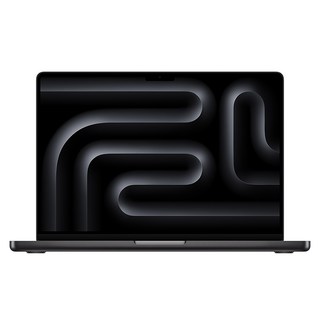
전문가가 극찬한 맥북 M4의 디테일과 서피스 스냅드래곤의 사용 후기
특히 고사양 모델인 맥북 프로 16 M4 (48GB/1TB)의 후기를 살펴보면 '돈값을 한다'는 평이 지배적입니다. 디자이너는 스페이스 블랙의 고급스러운 디자인과 함께 48GB 램의 쾌적함을 최대 장점으로 꼽았습니다.
- ✅ 맥북 M4 장점: 렌더링 속도, 최대 24시간 배터리, 고음질 6스피커, Touch ID의 간편한 잠금 해제/결제. 맥북 프로 M4 자세히 보기
- ❌ 맥북 M4 단점: 높은 가격, 은행 업무 등 일반적인 윈도우 기반 작업 환경에서 불편함, 외장하드 사용 시 포맷 및 버전 확인 필수.
반면, 서피스 랩탑 13 스냅드래곤 사용자는 '아주 좋습니다'라는 평과 함께 작은 크기에도 불구하고 위아래로 넓은 화면 비율 덕분에 작다는 생각이 들지 않는다고 만족감을 표현했습니다. 지문 인식이 전원 버튼에 통합되어 있어 로그인 속도가 빠르다는 점도 일상 사용에서 큰 장점입니다. 다만, ARM 기반이므로 혹시 모를 일부 전문 프로그램의 호환성 문제는 반드시 체크해야 합니다.
윈도우 vs 맥OS: 실사용 호환성 및 체크리스트
노트북을 선택할 때 성능만큼이나 중요한 것이 OS 환경입니다. 특히 국내 사용 환경에서 윈도우(서피스)와 맥OS(맥북)는 명확한 장단점을 가집니다. 디자이너의 후기처럼, 맥북은 작업 성능이 뛰어나지만 은행 업무나 일부 관공서 이용 시 불편함을 감수해야 합니다.
맥북을 선택했다면 외장 하드 버전 확인은 필수입니다. 외장 하드에서 맥북으로 파일을 옮기는 것은 쉽지만, 맥북에 있는 파일을 외장 하드로 옮기려면 맥OS에서 사용 가능한 포맷으로 변경해야 하는 경우가 많습니다.
맥북 M4는 작업 효율을 위해 일반적인 편의성을 포기할 가치가 있지만, 서피스 랩탑은 일상 편의성까지 모두 챙긴 균형 잡힌 선택입니다. 서피스 랩탑의 뛰어난 배터리 성능을 꼭 확인해 보세요.
| 구분 | Apple 맥북 프로 M4 | MS 서피스 랩탑 13 |
|---|---|---|
| 작업 성능 | 최상 (M4 Pro) - 렌더링 특화 | 우수 (Snapdragon) - 발열 적음 |
| 배터리 | 매우 우수 (최대 24시간) | 극강 (하루 종일 사용 가능) |
| 국내 호환성 | 일부 불편 (은행, 외장하드) | 양호 (윈도우 기반, ARM 호환성 체크 필요) |
당신에게 맞는 최고의 랩탑은? 최종 결론
맥북 프로 M4와 서피스 랩탑 13 스냅드래곤은 각자의 영역에서 최고의 가치를 제공합니다. 결론적으로, 두 제품 중 어떤 것을 선택할지는 '당신의 주 활동 영역'에 달려 있습니다.
- ✅ 맥북 프로 M4 (24GB/512GB 또는 48GB/1TB) 추천 대상:
- 디자인, 영상 편집, 3D 렌더링 등 고사양 전문 작업을 주 업무로 하는 프로페셔널.
- 성능과 배터리 타임, 그리고 스피커 음질 등 모든 면에서 최상급 스펙을 원하는 사용자.
- 맥OS의 감성과 생태계를 선호하며, 호환성 문제를 감수할 의향이 있는 사용자.
- ✅ 서피스 랩탑 13 스냅드래곤 추천 대상:
- 하루 종일 강의실이나 카페에서 노트북을 사용하는 대학생 및 외근이 잦은 직장인.
- 발열에 민감하며, 충전기 없이 하루를 보내는 극한의 휴대성이 필수인 사용자.
- 문서 작성, 웹 서핑, 기본적인 멀티태스킹 등 윈도우 기반의 일상적인 작업을 주로 하는 사용자.
어떤 제품을 선택하든, 지금은 뛰어난 성능과 휴대성을 동시에 갖춘 랩탑의 시대입니다. 현명한 선택으로 최고의 작업 환경을 구축하시길 바랍니다.
자주 묻는 질문 (FAQ)
- Q1: 맥북 프로 M4는 외장 하드를 사용하려면 꼭 포맷해야 하나요?
- A: 맥북에서 외장 하드로 파일을 옮기기 위해서는 맥OS와 호환되는 포맷(예: APFS, exFAT 등)이 필요합니다. 윈도우용으로 포맷된 외장 하드는 읽기는 가능하지만 쓰기(파일 저장)가 안 될 수 있으므로, 사용 전 맥북에 맞는 버전으로 포맷하는 것이 안전합니다.
- Q2: 서피스 랩탑 13 스냅드래곤 프로세서의 성능과 발열은 어떤가요?
- A: 스냅드래곤은 ARM 기반 프로세서로, 인텔/AMD 칩 대비 전력 효율이 매우 뛰어납니다. 후기에 따르면 속도가 빠르고 발열도 거의 없다는 장점이 있습니다. 다만, 일부 레거시 프로그램은 ARM 환경에서 호환성 문제가 있을 수 있으니, 사용하려는 전문 프로그램이 ARM을 지원하는지 사전에 확인하는 것이 좋습니다.
- Q3: 맥북 M4는 은행 업무 같은 국내 웹사이트 이용 시 정말 불편한가요?
- A: 과거보다는 많이 개선되었으나, 여전히 공공기관이나 일부 금융 사이트는 윈도우 환경에 최적화되어 있어 맥OS에서는 액티브X나 특정 보안 프로그램 설치 문제로 불편함이 발생할 수 있습니다. 맥북을 작업용으로 쓰고, 서브 노트북이나 태블릿으로 윈도우 환경을 보완하는 사용자도 많습니다.


댓글
댓글 쓰기